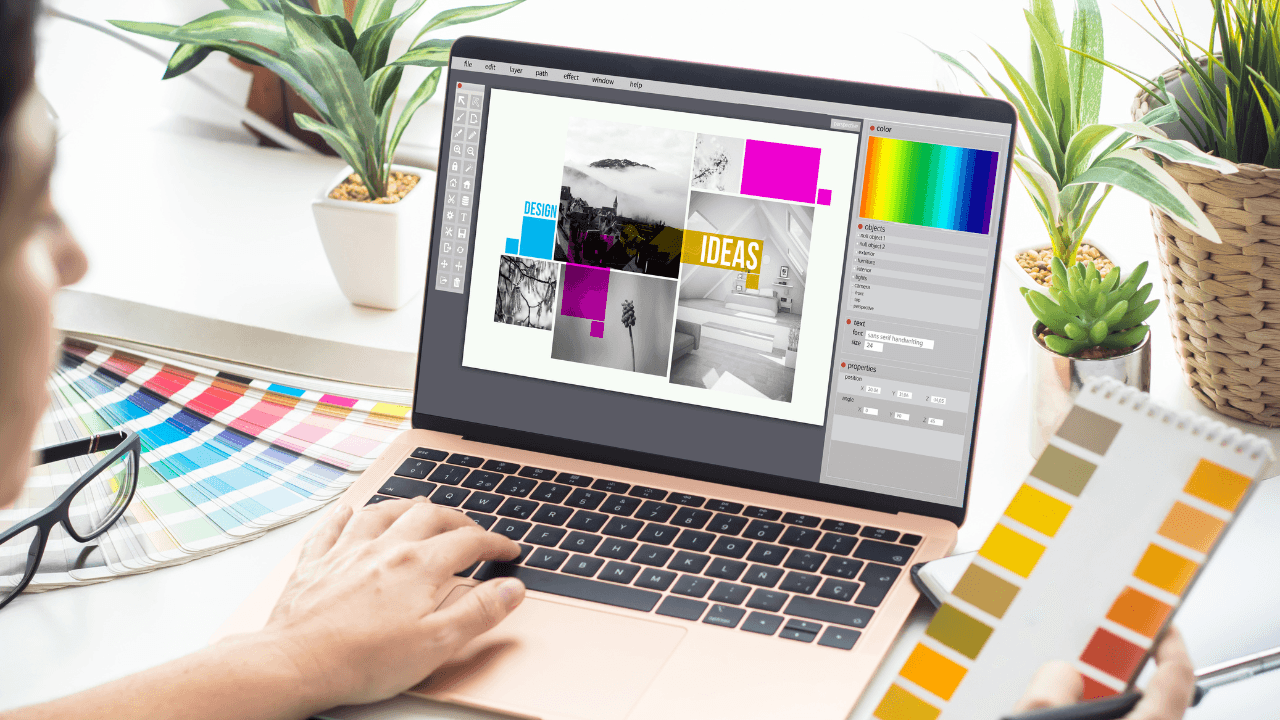
「ブログのアイキャッチを自分で作りたい」「プレゼン資料をおしゃれにしたい」と思ったことはありませんか?そんなときに頼りになるのが、無料で使えるデザインツール「Canva(キャンバ)」。世界で1億人以上が使うこのツールは、デザイン知識ゼロでもプロ並みの作品が作れると評判です!
この記事では、Canvaの魅力や基本的な使い方、無料プランでできることを初心者向けに解説。あなたも今日からCanvaでデザインを始めてみませんか?
1. Canvaとは?
Canvaは、誰でも簡単にプロ並みのデザインを作成できるオンラインデザインツール。初心者からプロまで、幅広いユーザーに支持されている。
- 特徴:
- 直感的なドラッグ&ドロップ操作
- 豊富なテンプレート(61万点以上)と素材(1億点以上)
- 無料プランでも高機能、月間アクティブユーザー1億人以上
- 2017年に日本版リリース、日本語対応テンプレートやフォントも充実
魅力ポイント
デザイン知識がなくても、SNS投稿、プレゼン資料、チラシ、動画など多彩なコンテンツを短時間で作成可能。
2. Canvaの主な機能
- テンプレート: 無料プランでも25万点以上のテンプレートが利用可能。Instagram投稿、YouTubeサムネイル、名刺、チラシなど用途別に豊富。
- 素材ライブラリー: 写真、動画、イラスト、音楽、グラフなど1億点以上。AI生成機能でオリジナル素材も作成可能。
- 編集のしやすさ: ドラッグ&ドロップでテキストや画像をカスタマイズ。背景透過やアニメーションも簡単(Proプランでさらに高機能)。
- マルチデバイス対応: PC、スマホ、タブレットで同期可能。外出先でも編集できる。
- 共同編集: チームでのデザイン共有やリアルタイム編集が可能。企業や学校での活用に最適。
- プレゼン機能: スライド作成やライブQ&A、動画プレゼン、魔法のショートカット(例:ドラムロールや紙吹雪効果)で魅力的なプレゼンを実現。
- Canvaプリント: デザインを数クリックで印刷注文可能。送料無料で高品質。
3. プランと料金
- 無料プラン: 基本機能+5GBストレージ。個人ブログやSNS用デザインに十分。
- 有料プラン:
- Canva Pro: 背景透過、サイズ変更、プレミアム素材が利用可能。30日無料トライアルあり。
- Canva Enterprise: 大規模組織向け。ブランド管理や無制限ストレージが特徴。
- 価格: 詳細は公式サイト(https://x.ai/grok)を参照。個人利用なら無料プランで十分だが、チーム利用や高度な編集にはProがおすすめ。[](https://unique1.co.jp/column/web_writing/4921/)
4. Canvaの始め方
- アカウント登録: Canva公式サイト(www.canva.com)でメール、Google、Facebookなどで登録。3分で完了。
- テンプレート選択: ホーム画面から用途(例:チラシ、プレゼン)を検索し、好みのテンプレートを選ぶ。
- 編集: ドラッグ&ドロップでテキストや画像をカスタマイズ。AI機能や素材を活用。
- 保存・共有: 自動保存機能あり。PDF、PNG、PowerPoint形式でダウンロード可能。リンク共有でチーム編集も簡単。
5. Canvaの活用例
- 個人: ブログのアイキャッチ、SNS投稿(Instagram、YouTube)、結婚式の招待状。
- ビジネス: プレゼン資料、名刺、チラシ、商品紹介バナー、企業ブランディング。
- 教育: 授業スライド、自己紹介カード、ワークシート。教育機関はプレミアム機能を無料で利用可能。
- イベント: チラシ、ポスター、動画編集(例:YouTubeのオープニング)。
CanvaのAI機能(Magic Studio)の概要
CanvaのAI機能は、画像生成、テキスト作成、編集作業の自動化など、クリエイティブプロセスを簡素化するツール群です。2023年に「Magic Studio」としてリリースされ、以降アップデートを重ね、2025年現在では以下の機能が特に注目されています。直感的な操作で、デザイン知識がなくてもプロ級の成果物を作成可能。月間1億人以上のユーザーが利用するCanvaの強みを活かし、AIがデザイン作業を加速します。
主要なAI機能
Magic Design
- 機能: テキストや画像から自動でカスタマイズされたデザインテンプレートを生成。
- 用途: プレゼン、ポスター、SNS投稿など、ゼロからデザインを開始する際に最適。
- 特徴: 入力したプロンプトやアップロード画像に基づき、ブランドスタイルを反映したデザインを提案。ProユーザーはBrand Kitでさらに統一感を強化可能。
- 例: 「カフェのチラシ」と入力すると、関連するテンプレートを瞬時に生成。
Magic Media(テキストから画像・動画生成)
- 機能: テキストプロンプトから高品質な画像や動画を生成。Stable Diffusionを基盤に、DALL·EやImagen by Google Cloudも利用可能。
- 用途: ユニークなイラスト、写真、ショートビデオの作成。
- 特徴: 15以上のスタイル(例:アニメ、水彩画)でカスタマイズ可能。無料ユーザーは月3回、Proユーザーは月25回の生成が可能。著作権フリーで商用利用も安心。
- 例: 「未来の都市のイラスト」と入力し、生成された画像をポスターに使用。
Magic Write
- 機能: OpenAIを活用したAIライティングツール。テキスト生成、要約、リライト、翻訳(100言語以上)をサポート。
- 用途: SNS投稿文、プレゼンのスクリプト、ブログ原稿のドラフト作成。
- 特徴: ブランドのトーンに合わせた文生成や、既存テキストの改善が可能。
- 例: 「新商品のキャッチコピー」を生成し、デザインに直接反映。
Magic Switch
- 機能: デザインをワンクリックで別のフォーマット(例:Instagram投稿→チラシ)に変換。
- 用途: マルチプラットフォーム向けのコンテンツ作成。
- 特徴: AIがレイアウトやバランスを自動調整し、時間を大幅削減。
- 例: ブログ用バナーをYouTubeサムネイルに瞬時に変換。
Magic Grab / Magic Expand / Magic Eraser
- 機能:
- Magic Grab: 画像から特定要素(例:人物、オブジェクト)を抽出し、背景を自動補完。
- Magic Expand: 画像の欠けた部分をAIで補完(例:トリミングされた腕を復元)。
- Magic Eraser: 不要なオブジェクトを消去。
- 用途: 写真編集、広告素材の修正。
- 特徴: Photoshop並みの編集がクリック操作で可能。細かいディテール(髪の毛など)も高精度。
- 例: 古い広告のテキストをMagic Grabで変更し、背景をMagic Eraserでクリーンに。
Canva Code
- 機能: コーディング不要でインタラクティブなウィジェット(例:価格計算機、ミニゲーム)を生成。Anthropicとの連携で実現。
- 用途: ウェブサイトやプレゼンに動的要素を追加。
- 特徴: テキストまたは音声プロンプトでカスタムツールを作成。生成コードは編集・統合可能。
- 例: 「対話型クイズ」を作成し、授業やマーケティングに活用。
Background Remover
- 機能: 画像の背景をAIで自動除去。
- 用途: 商品写真やポートレートの背景変更。
- 特徴: 細かいディテール(例:毛髪)を正確に処理。Proプランでフル活用。
- 例: 商品画像の背景を透明化し、別のデザインに重ねる。
Magic Animate
- 機能: 静止画やデザインにアニメーション効果を自動追加。
- 用途: プレゼンやSNS動画の視覚的魅力向上。
- 特徴: シンプルな操作で動的なエフェクトを適用。
- 例: スライドに動きを加え、視聴者の注意を引く。
AIデザインアシスタント
- 機能: リアルタイムでデザイン提案や操作ガイドを提供。ユーザーの過去の行動やトレンドに基づく推薦。
- 用途: 初心者のデザイン作業支援、効率化。
- 特徴: 検索意図を理解し、関連するテンプレートや素材を提案。
- 例: 「夏のセールポスター」を検索すると、関連テンプレートを即座に表示。
Magic Insights(Canva Sheets)
- 機能: スプレッドシートデータをAIが分析し、チャートやインサイトを自動生成。
- 用途: データ可視化、ビジネスレポート作成。
- 特徴: Google AnalyticsやHubSpotと統合可能。ブランドデザインを反映したグラフを生成。
- 例: 売上データをアップロードし、視覚的なレポートを数秒で作成。
Canva AIの強み
- 初心者向け: ドラッグ&ドロップや直感的なインターフェースで、専門知識不要。
- 時間短縮: 自動生成や一括編集で作業を大幅に効率化。例:Magic Switchで複数フォーマットへの変換が秒速。
- ブランド一貫性: Brand Kit(Pro)で色やフォントを統一し、プロフェッショナルな仕上がり。
- 安全性: Canva Shieldにより、AI生成コンテンツの安全性確保。データプライバシー設定や不適切コンテンツのフィルタリングを強化。
- 多言語対応: 100以上の言語で翻訳やデザイン生成が可能。グローバルな利用に最適。
使い方のステップ
- Canvaにログイン: www.canva.comでアカウント作成(無料)。
- Magic Studioにアクセス: ホーム画面の左サイドバーから「Magic Studio」を選択。
- ツール選択: 例:「Magic Media」で画像生成、「Magic Write」でテキスト作成。
- プロンプト入力: 具体的な指示(例:「ビーチの夕日イラスト」「キャッチーなSNS投稿文」)を入力。
- カスタマイズ: 生成されたコンテンツをドラッグ&ドロップで編集。Brand Kitでブランドスタイル適用。
- 保存・共有: PNG、PDF、動画形式でダウンロード、またはリンクで共有。
活用例
✔︎個人: SNS投稿、ブログ用アイキャッチ、招待状作成。例:Magic Mediaでオリジナルイラストを生成。
✔︎ビジネス: 広告バナー、プレゼン資料、ブランドロゴ。例:Magic Switchで一つのデザインを複数プラットフォーム向けに変換。
✔︎教育: 授業スライド、クイズ、学習資料。例:Canva Codeでインタラクティブな学習ツールを作成。
✔︎マーケティング: キャンペーン用ビジュアル、データ可視化。例:Magic Insightsで売上データをグラフ化
注意点とコツ
・プロンプトの具体性: AIの出力は入力の詳細さに依存。例:「赤いバラの水彩画」より「夕暮れの庭に咲く赤いバラの水彩画」が高精度。
・無料プランの制限: Magic Mediaは無料で月3回、Proで月25回。高度な編集はPro推奨。
・著作権: 生成画像は商用利用可だが、既存のキャラクターやブランドには注意。公式利用規約を確認。
・デバイス: スマホアプリは便利だが、細かい編集はPC推奨。
・コツ: Brand Kitを活用し、色やフォントを統一。Magic GrabやMagic Expandで画像編集を効率化。
まとめ
Canvaは、初心者でもプロ級のデザインを簡単に作成できるオンラインツールであり、AI機能「Magic Studio」を活用することで、デザイン作業を劇的に効率化できます。Magic DesignやMagic Media、Magic WriteなどのAIツールは、SNS投稿からビジネス資料まで幅広い用途に対応し、SEO戦略にも貢献。Canva自身のSEO成功事例(キーワード最適化、ユーザー中心のコンテンツ、SNS連携など)を参考に、個人やビジネスでも魅力的なビジュアルとコンテンツで集客力を高めましょう。今すぐ無料でCanva(www.canva.com)を試して、デザインとSEOの可能性を広げよう!
コメント